
【詳細レビュー】iPod touchのソフトウェア・アップグレード
このページでは2008年1月に公開された、“iPod touch1月のソフトウェア・アップグレード”について解説します。アップデートの方法と、追加される機能の使い方を紹介しています。
概要
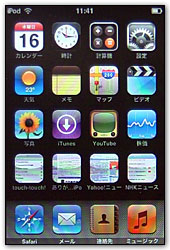
iPod touchに機能を追加するためのアップデートです。このアップグレードにより、以下の機能が追加されます。
- “メール”アプリケーション
- “マップ”アプリケーション
- “天気”アプリケーション
- “メモ”アプリケーション
- “株価”アプリケーション
- Webクリップ機能(ウェブサイトへのショートカット)
- 歌詞の表示
- ホーム画面のカスタマイズ(ボタンの並べ替え)
1月15日以降に出荷されるiPod touchには、これらの機能がインストール済みのようです。それ以前のiPod touchユーザは、まずソフトウェアを1.1.3にアップデート後に、有料のアップデータ“iPod touch January Software Upgrade”を購入する必要があります。価格は2,480円です。iTunes Storeから購入し、iTunesを使ってiPod touchをアップデートします。
アップグレード方法
iTunesを7.6にアップデート
まず、iTunesを最新版にアップデートしてください。iTunesは無料でダウンロードできます。>アップル - iTunes - Download iTunes
iPod touchを1.1.3にアップデート
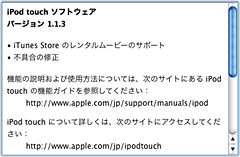
iPod touchのソフトウェアを、最新版にアップデートしてください。iPod touchをiTunesに同期させ、概要タブの中の「アップデートを確認」をクリックして、アップデータをダウンロードします。iPod touchを動かすための基本ソフトも、無料で利用できます。
ソフトウェアを更新する方法のわからない方は、公式サポート情報を確認してください。>iPhone ソフトウェアおよび iPod touch ソフトウェアのアップデートと復元
“iPod touch January Software Upgrade”を購入
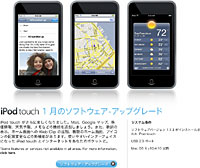
ソフトウェアを1.1.3にアップデート後にiTunesに認識されると、iTunes Storeの「ソフトウェア・アップグレード」ページへ誘導されます。ボタンを押して進んで、“iPod touch Software Upgrade”を購入します。新しいアプリケーションを含んだこのアップグレードは有料です。価格は2,480円で、iTunes Cardなどでチャージした代金を利用できます。
アップグレードページを見失った方は、一度iPod touchの同期を解除して接続しなおすか、こちら 
からアクセスしてください。iTunes Storeのトップページにもバナーがあるかもしれません。
“iPod touch January Software Upgrade”を適用
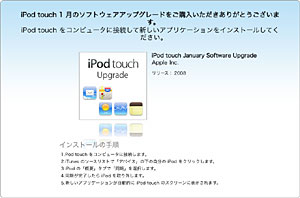
ソフトウェア・アップグレードを購入しiTunesにダウンロードしただけでは、まだ終わりではありません。iPod touchに適用するために、概要タブの中の同期ボタンをクリックします。
アップグレードされていない、アップグレードがうまくいかないという場合は、公式サポート情報「iPod touch 1 月のソフトウェア・アップグレードのインストールと確認」をご覧ください。
ホーム画面のカスタマイズ
ホーム画面のアイコンの位置を並べ替えたり、ページを増やすことができます。
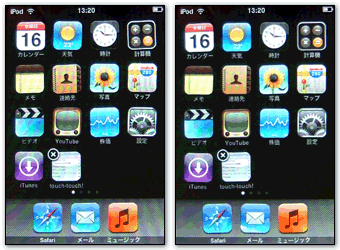
並べ替えを始めるには、どれでもいいので画面上のボタンをひとつ、数秒押し続けます。するとホーム画面の編集モードに移行して、図のようにボタンたちがソワソワしはじめます。ソワソワしているボタンは、指でドラッグして自由に位置を入れ替えられます。
編集モードでは、ボタンの位置を並べ替えたり、画面下部に並ぶ「Dock」部分と入れ替えたりできます。
ボタンを左端までもっていくと、新しいホーム画面が作られます。ホーム画面は9つまで増やすことができ、横方向に指でフリックすることで切り替えられます。
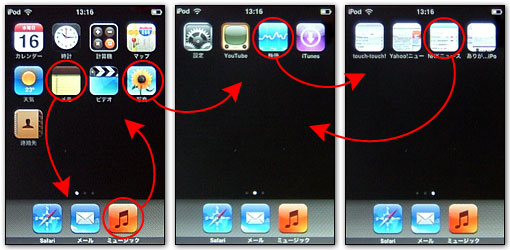
Dock部分に置いたボタンは、どのホーム画面にも共通して表示されます。よく使う機能はDock部分に置きましょう。Dockには0〜4つのボタンを置けます。
ホーム画面を増やしすぎて「9ページ目から1ページ目へ戻したいボタンがある」というときには、Dock部分に置いて運びましょう。
編集が終わったら、iPod touchのホームボタンを押してください。編集モードが終了します。空にしたホーム画面は自動的に削除されます。
“メール”アプリケーション
iPod touchでEメールの送受信ができるようになります。メール機能は、iPod touchの他の機能と連動して使えます。受信メールに添付された、PDF、Word、Excelファイルを表示できます。
メールを設定する
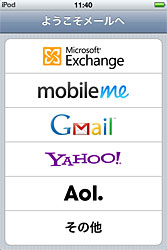
「Yahoo! Mail」「Gmail」「.Mac」「AOL」のメール機能が、デフォルトで利用できます。これらのサービスの利用者なら、アドレスとパスワードを入力するだけで、メールの送受信が可能になります。
※ただし「Yahoo! Mail」はyahoo.comのものです。yahoo.co.jpの、日本の「Yahoo!メール」には対応していません。(「@yahoo.co.jp」のメールは、「その他」から「POP」を選びます。設定方法は、Yahoo!メール ヘルプ - メールソフトで送受信するには(Yahoo!メールアドレスの場合)を参照してください。)
これ以外のメールサービスや、加入プロバイダのメールも、「その他」からIMAP、POP、Exchangeのメールの設定をして送受信ができます。
複数のメールサービスも同時に利用できます。送受信するメールアカウントを増やすには、iPod touchの「設定 > メール > アカウントの追加…」を選びます。
他の機能と連動する
メール機能は、iPod touchの他の機能と連動して使えます。エレガントに連動する各機能を活用して、iPod touchに搭載された「OS X」の本領をぜひ体験してください。
- 連絡先(アドレス帳):連絡先に登録しているメールアドレスを選択すると、新規メール作成画面になります。また、受信したメールの発信元アドレスを、既存の連絡先に追加したり、新しい連絡先として登録したりできます。
- Safari(ウェブブラウザ)
- ウェブサイト上のメールリンクにタッチすると、新規メール作成画面になります。
- ブラウズ中に、ブックマーク追加の+アイコンを押すと、表示中のページのURLをメールできます。
- もちろん受信メールに記載されたURLから、ウェブサイトにアクセスできます。iPod touchで見たいサイトのURLを、自分宛にメールしましょう。
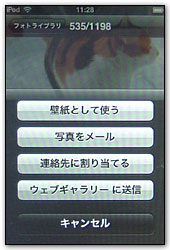
- 写真:ライブラリ内の写真を選んで、メールに添付して送付できます。Mac用ソフト「iPhoto '08」で写真のウェブギャラリーを公開している場合は、メールを使った写真のアップロードができます。
- メモ:メモ機能に書いたテキストを、メールとして送信できます。メモは自動的に保存されていくので、長文のメールを書く場合はメモ機能を下書きに使うといいでしょう。
- YouTube:YouTubeのビデオのURLを、友達に紹介するためにメールで送信できます。YouTubeのビデオを再生し、コントローラの中にあるメール送信ボタンを押します。受信メール内のYouTubeのURLから、ビデオにアクセスすることもできます。URLは日本版の「jp.youtube.com」ではなく「www.youtube.com」にする必要があります。
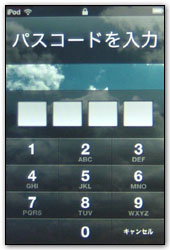
セキュリティが心配なら
携帯電話にも同じことが言えますが、もしiPod touchをなくして人に拾われた場合、メールを盗み見られる心配があります。他人に操作されないように、iPod touchをパスワードでロックできます。
「設定 > 一般 > パスコードロック」で、4ケタの数字を設定します。要求時間を「今すぐ」にすると、画面のスリープから復帰するたびにコードを入力しなければならなくなります。
“マップ”アプリケーション
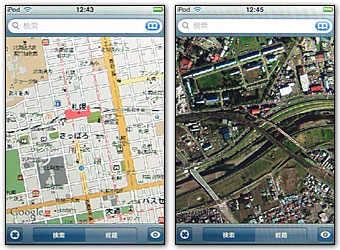
「Googleマップ」を利用した地図をiPod touchに表示できます。道路マップ表示、航空写真表示、文字付きの写真表示の、3パターンを切り替えられます。タッチスクリーンを活かした、指を使った地図のスクロール、拡大・縮小は、他のガジェットでは味わうことのできない操作性です。ダブルタップしても地図を拡大できます。
自分の生まれた町や、思い出の観光地、海外の名所などを検索して航空写真を見始めると、時間を忘れてのめり込んでしまいます。
好きな場所にブックマークを設定できます。ブックマークアイコンが表示されていない場合は、検索フィールドの×印をタッチしてください。
お店やホテルを検索
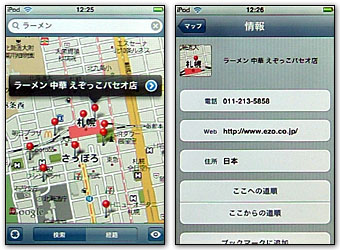
表示している場所の、近隣の施設を検索できます。検索結果の情報から、施設の電話番号やウェブサイトのURLを表示し、Safariでサイトにアクセスできます。
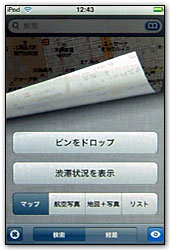
日本向けではない機能も
残念ながら、日本の地図上では利用できない機能もあります。Googleマップなどの連動サービスの対応待ちになりそうです。
- 経路検索:ふたつの場所の、経路・距離を表示できます。
- 現在地を表示:左下のアイコンをタッチすると、GPSを搭載していないiPod touch/iPhoneでも、今いる場所を知ることができます。米国でWi-FI網を張り巡らせているSkyhook Wirelessの情報と連動し、アクセスポイントから現在位置を特定しています。
- 日本国内でも、都心の一部などで使用可能とのこと。>iPod touchの位置情報機能,国内でも一部地域で対応:ITpro
- 渋滞状況を表示:道路の混雑状況を、色分けであらわします。
“天気”アプリケーション
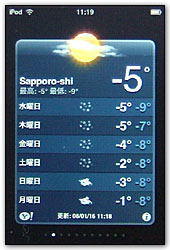
現在の天候・気温、一週間の天気予報を表示します。yahoo.comのモバイル向けサービスと連動しています。
場所を追加・編集するには、右下の「i」アイコンをタッチします。左上「+」ボタンをタッチして、郵便番号7ケタを入力するだけで、場所がピックアップされます。国は気にする必要はありません。
地名で検索する場合は、日本語・英語・その他の言語を利用できます。かなりローカルな地域の表示が可能です。住んでいる町の名前で検索してみてください。漢字の検索がダメな場合もあるので、ローマ字表記も試してみてください。
登録した場所は、横方向へ指でフリックすることで切り替えられます。10カ所以上でも登録できますが、増やすほど天候データの読み込みに時間がかかるので注意してください。
“メモ”アプリケーション

テキストを入力・保存できるメモ帳です。これまでのiPod(classicやnano)の「メモ」機能は、パソコンから転送したテキストを表示するための「テキストビューワ」でしたが、それとは全く違います。区別するために「テキストエディタ」という名前にでもしておいた方がよかった気がします。
書いたメモは、メールの本文として利用できます。そのページの1行目が、メールのタイトルとして使われます。
テキストをパソコンに戻して活用することは、今のところできません。パソコンに転送したいときには、メールで送りましょう。
“株価”アプリケーション
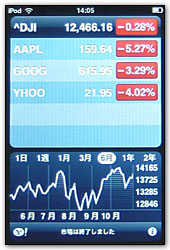
株価の推移を表示します。yahoo.comのモバイル向けサービスと連動しています。残念ながら米国の情報になります。
右下「i」ボタンをタッチすると、銘柄の追加・編集ができます。前日比の表示を、パーセンテージと株価で切り替える設定もありますが、メイン画面で枠内をタッチするだけで切り替わってくれます。
「ふーん、アップルの株は今こうなっているのかあ」と、ながめる以外に、私には使い道がありません。
Webクリップ機能
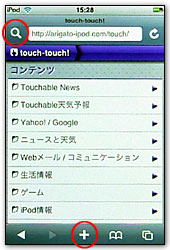
今回のアップデータにより、ウェブブラウザSafariのボタン配置が少し変わりました。
ブックマークへの追加ボタン(+)が、左上から画面下部中央に移動しました。これまで+ボタンがあった位置には、新しく検索アイコンができました。これまでどおり、アドレスフィールドをタッチしても検索フィールドを表示できます。
+ボタンを押すと、ブックマークに追加の他に、「ホーム画面に追加」「このページのリンクをメール」の選択肢があらわれます。
Webクリップを作成する
「Webクリップ」は、ホーム画面に表示できる、ウェブサイトへのショートカットです。よく利用するサイトやWebアプリへのWebクリップを作成してみましましょう。
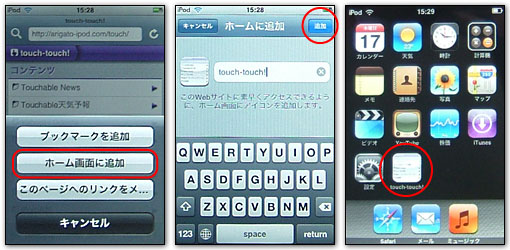
- Webクリップを作りたいサイトを表示し、画面下部の+ボタンをタッチ。この時、サイト内でスクロールしたり一部を拡大表示していると、Webクリップからのアクセス時にもそこが表示されます。
- 「ホーム画面に追加」をタッチ。
- 名前入力画面になるので、右上の「追加」またはキーボードの「return」をタッチ。長い名前は省略されます。
- ホーム画面にWebクリップができる。

Webクリップをタッチすると、Safariで新規ページとしてアクセスされます。Webクリップを削除したいときには、ホーム画面の編集モードに入って、ボタン左上の×印をタッチします。
専用のアイコンが用意しているサイトなら、Webクリップ作成時に、iPod touchのボタンのデザインに合わせたアイコンが作られます。当サイトのiPod touch/iPhone向けコンテンツtouch-touch!でお試しください。また、touch-touch!では「Webクリップ用アイコン設置サイトリンク集」も公開しています。「iPod情報」から「iPod touch TIPS」に入ってください。
自分のサイトにアイコンを設置する方法は、研究室/iPod touchのWebクリップ用アイコンの作り方を参照してください。
歌詞の表示
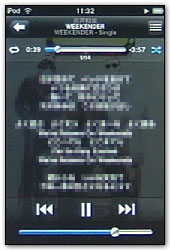
iPod touchでも歌詞が表示できるようになりました。
歌詞を表示するには、再生中にアルバムアート上をタッチします。再生位置やシャッフル・リピートコントローラを表示させる操作です。
テキストはセンター揃えで表示されます。1行の文字数の長いものは変な位置で折り返されるので、読みにくいです。
アップグレードしてみて…
これまでiPodのソフトウェアのアップデートは無料で提供されてきたので、今回の有料での販売は、少し驚きでした。
発売された当初のiPodには、音楽以外の機能はほとんど搭載されていなくて、アドレス帳やカレンダー、ゲーム機能は、無料のソフトウェアアップデートで追加されました(ゲーム機能は当初、裏技としてブロック崩しが隠されていました)。アップデートすると音質が改善されたりもしたので、アップデータの公開はワクワクしたものです。
最近はそのような大きな機能追加は行われないので、今回のアップデータは、その頃の気持ちを思い出すような楽しいものでした。個人的には、パソコンを立ち上げなくてもメールをチェックできるようになったのが、とてもありがたいです。
iPod touch/iPhoneに追加できるソフトを開発するためのキットがサードパーティへも公開される予定なので、今後の展開が非常に楽しみです。

2,480円は高い? 安い?
5つのアプリケーション+αに2,480円という価格は、安いとはいません。広告もなくGoogle、Yahoo等のサービスを利用しているので、もしかしたらそちらに払う「利用料」も含まれているのかもしれません。
しかし、ハードを買い替えなくても最新の機能を利用できると考えれば、妥当な価格ではないでしょうか。特にメール機能を追加することにより、その他の機能と連動するシーンが増えて、内蔵ソフト「OS X」の本領発揮といった印象を受けます。
メールをはじめ追加される機能はWi-FI関連のものがほとんどなので、Wi-Fiを使える環境にない人は、アップグレードを見送ってもいいでしょう。iPodは音楽プレーヤ。従来の機能でも十分な性能を備えています。アップグレードするかしないかは、あなた次第です。
アップグレードにはiTunes Storeのアカウントが必要です。写真のiTunes Cardを用意すれば、クレジットカードがなくても、アカウントの作成・アップグレードの購入ができます。
今後のiPod touchはアップグレード済み
今回のアップグレード提供以降に出荷されるiPod touchには、これらのソフトウェアが組み込み済みのようです。新しいiPod touchは、型番で見分けられます。
- 従来品/8GB:MA623J/A、16GB:MA627J/A
- 新製品/8GB:MA623J/B、16GB:MA627J/B
型番末尾のAが、Bに変わっています。
詳細レビューのインデックスページに戻る


