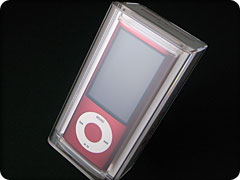
製品紹介 > 第5世代iPod nano
このページでは2009年9月に発売された第5世代iPod nanoをご紹介します。
※このページで使っているiPod nanoのソフトウェアは、発売直後のため、まだバージョン1.0.1です。各機能はソフトウェアアップデートで変わる可能性があります。
概要
 |
iPod nanoシリーズの5代目のモデルです。
2009年9月に発売されました。
8GBと16GBの2種類の容量で、それぞれに9色のカラーバリエーションがあることは、前モデル「第4世代」と同じです。
外観もほとんど第4世代と変わっていません。
もっとも大きな変化は、背面に「ビデオカメラ」が搭載されたこと。
そのほかにも、たくさんの新機能が追加されています。
公式サイト:アップル - iPod nano
|
 |
上に書いたように、外観は第4世代とほとんど変わってません。
大きさは、まるっきり同じです。
充分に小型化され、音楽プレーヤとしての機能も熟成されつつあるiPod nano。
今回の進化は、ビデオカメラに代表される「エクストラ」機能がたくさん追加されたことです。
この小さなボディの中に、iPodシリーズ初となる機能が盛りだくさんです。
このページでは従来のiPodに触れたことのあるユーザ向けに、初めて触れることになる新機能をざっくり紹介いたします。
|
外観・第4世代iPod nanoとの比較
 |
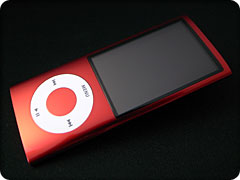
9色のカラーバリエーションは、第4世代iPod nanoと変わっていません。
このページでは「RED」を使用しています。
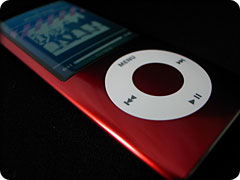
第5世代では、表面の処理がツヤツヤに変更されています。
また、今回はじめて「イエロー」が「RED」同様にApple Store限定販売になりました。
|
 |
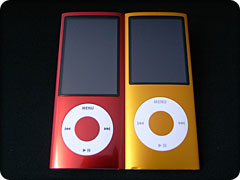
第4世代iPod nanoのオレンジとの比較。
画面が若干大きくなっています。
画面が大きくなったぶん、ホイールが小さくなり、下に移動しています。
|
 |
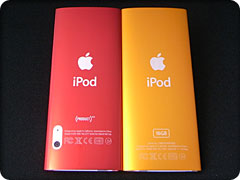
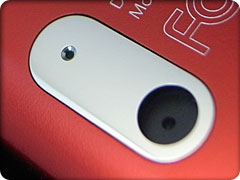
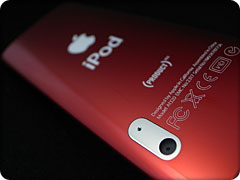
ウラ面の違いは一目瞭然。
左下にカメラが搭載されています。
また「〜GB」という容量の表記がなくなりました。
表記がなくなったことについて、理由をいろいろ勘ぐりたくなりますが、カメラを配置したことによるデザイン上のバランスで取ってしまった以外の意味はないと思います。
REDモデルにだけ「(PRODUCT) RED」のマークが刻印されています。
|
 |
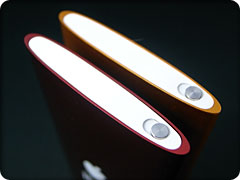
本体上部のホールドスイッチまわりは、全く同じです。
|
 |
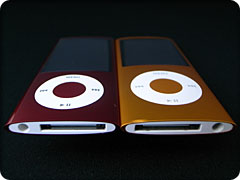
本体下部には、大きな変化が。
イヤホンジャックが、右から左へと位置が変わっています。
これまでのiPod nanoのイヤホンジャックは、すべて右下でした。
カメラを内蔵するために、位置を変えざるをえなかったのでしょう。
|
 |
表面はつるつるツヤツヤです。
まわりの風景が映り込むのがわかります。
|
 |
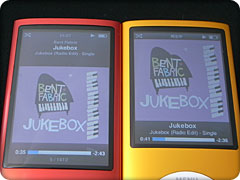
液晶が大きくなり、音楽再生中の画面のレイアウトも変わりました。
|
 |
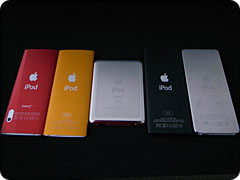
右から左へ、第1世代〜第5世代の歴代iPod nanoを並べてみました。
第1〜第4までは、裏側にステンレスとアルミが交互に採用されていました。
第5世代では第4世代に続いてアルミが採用され、その法則が破られました。
|
ビデオカメラ
 |
iPodシリーズとしてはじめて、カメラが搭載されました。
ムービー専用のカメラで、静止画・写真は撮影できません。
小さな穴はマイクです。
|
 |
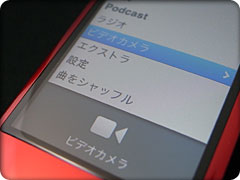
iPodの操作に慣れている人なら迷うことなく、この新機能を使い始められます。
|
 |
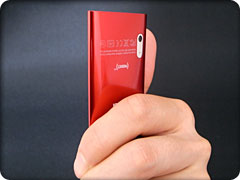
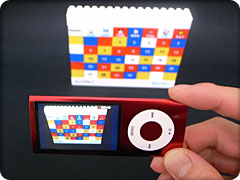
レンズの位置が特殊なので、指がかぶりやすいです。
撮影時の構え方には気を使います。
|
 |
内蔵の加速度センサーにより、タテに構えたときには縦長のビデオを撮影できます。
タテ向きのときには、思い切って逆さまにしてしまいましょう。
レンズが上にきて、撮影しやすくなります。
画面内の表示も、本体の向きに連動して逆さまになります。
|
 |
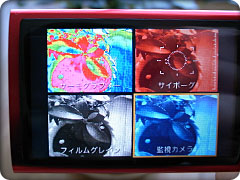
録画開始前にセンターボタンを長押しすると、「ビジュアルエフェクト」を選択できます。
録画するビデオに、面白い視覚効果を追加できます。
エフェクトは15種類用意されています。
録画しはじめてからエフェクトをかけたり、エフェクトを替えたりすることはできません。
|
 |
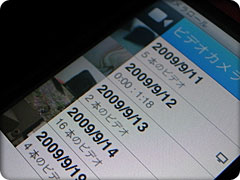
録画したビデオは、録画日ごとにリスト化されて保存されます。
録画したビデオには、「ビデオカメラ」項目の他に、ミュージックビデオなどが保存されている「ビデオ」からもアクセスできます。
|
 |
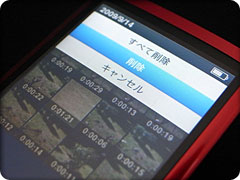
リスト上でセンターボタンを長押しすると、ビデオの削除ができます。
|
 |
録画したビデオは、iPod nano内の「DCIM」フォルダに保存されています。
パソコンで読み込むには、iPod nanoを「ディスクとして使用する」設定にしておく必要があります。
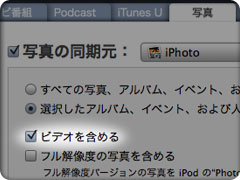
デジカメやiPhoneのように、録画したビデオをMacのiPhotoに読み込ませたい場合は、iTunesとの同期時に「写真」タブ内の「ビデオを含める」にチェックを入ます。
|
FMラジオ
 |
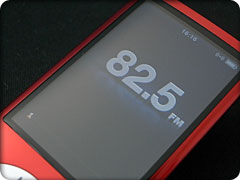
これまでのiPodでFMラジオを聴くには、別売りの「iPod Radio Remote」が必要でした。
第5世代iPod naoは、単体でFMラジオを聴くことができます。
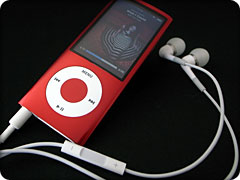
ただし、アンテナとして機能させるためにイヤホンを接続する必要があります。
ラジオ曲のスキャンや、周波数の保存も、もちろんできます。
ラジオを録音することはできません。
ラジオ放送を一時停止しておける「ライブポーズ」機能が搭載されています。
15分以内なら、停止した場所から聞き直すことができます。
オンエア中の曲の情報などを表示するRDS(Radio Data System)機能が搭載されていますが、残念ながら日本のラジオではRDSは採用されていません。
|
スピーカー
 |
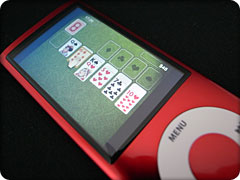
iPod touch以外のiPodでははじめて、スピーカーが搭載されました。
ビデオを友達と見たり、チョット音楽を聴いたりするのが簡単になりました。
外付けのスピーカーを取り付けなくてもいいので、ゲームで遊ぶときにも便利です。
FMラジオだけは、前述の通りイヤホンの接続が必須なので、内蔵スピーカーで聴くことができません。
|
ボイスメモ
 |
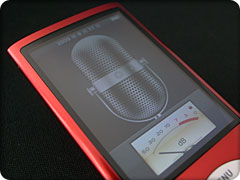
これまでのiPodでのボイスメモ機能は、外付けのマイクが必要でした。
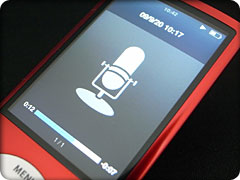
ビデオカメラ用のマイクが付いた第5世代iPod nanoでは、単体でボイスメモの録音ができます。
|
 |
スピーカーも内蔵しているので、イヤホンを接続しなくてもすぐに録音した内容を確認できます。
|
 |
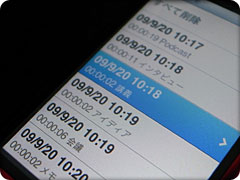
録音したデータに「ラベル」を設定できます。
「Podcast」「インタビュー」「講義」「アイディア」「会議」「メモ」
の6種類から選べます。
設定したラベルは、iTunesへの取り込み時に、ファイル名の末尾に付けられます。
|
 |
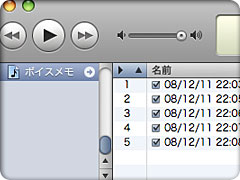
録音したボイスメモは、iTunesとの同期時に、ライブラリに転送されます。
「ボイスメモ」というプレイリストが自動的に作成され、そこに保存されます。
iPod nano上からは削除されてしまいます。
iPod nano上であとから参照したい場合は、「ボイスメモ」プレイリストを転送するようにしておきましょう。
|
歩数計
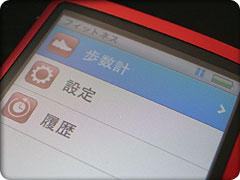
 |
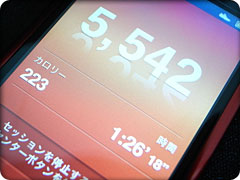
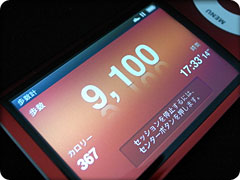
自分の体重を入力しておくと、歩数に応じた消費カロリーも表示してくれます。
「1日の目標歩数」を設定することもできます。
|
 |
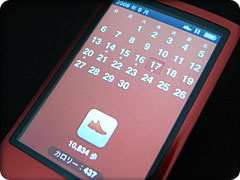
歩いた歩数は、毎日データとして蓄積されていきます。
「フィットネス」の「履歴」で見られます。
|
 |
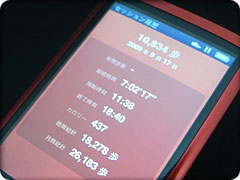
履歴のカレンダーでセンターボタンを押すと、その日のセッションの詳細が表示されます。
目標歩数、ワークアウト継続時間、開始/終了時刻、消費カロリー、週間/月間総計が見られます。
|
 |
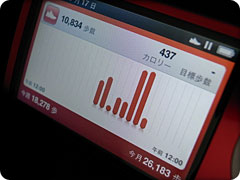
日毎のセッション画面でiPod nanoを横向きにすると、棒グラフが表示されます。
時間ごとの運動量を確認できます。
|
 |
歩数計画面は、「フィットネス」の「設定」で、縦、左、右の3方向に設定できます。
これはアームバンドなどにiPodを付けたときに、見やすいようにする設定です。
たとえば左腕に取り付けるときには、「左」に設定すると、自分から画面が見やすくなります。
無料の「Nike+」アカウントを取得すれば、iTunesとの同期時にフィットネスの履歴をアップロードできます。
ウェブ上で履歴を確認するなどの様々なサービスが利用できます。
|
Genius Mix
 |
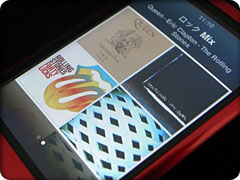
iTunes 9が自動的に作ってくれるプレイリスト「Genius Mix」。
12個の「Genius Mix」プレイリストの中から、気になるものだけを選んでiPod nanoに転送できます。
何が入っているかは、聴いてからのお楽しみ。
埋もれていた名曲に出会ったり、忘れかけていた思い出の曲に再会したりなど、思わぬ発見があったりします。
|
 |
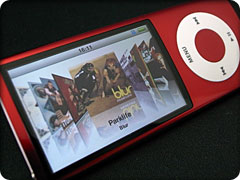
これは「Genius Mix」とは関係ない話ですが、第4世代/第5世代のiPod nanoは本体を横向きに倒すと、自動的に「Cover Flow」に切り替わります。
この機能が邪魔だと感じる人は、設定でオフにしましょう。
「設定」>「一般」>「回転」でオフにできます。
これで本体を横向きにしていても、ボリューム調整ができます。
「Cover Flow」を見たいときは、「ミュージック」の中にあります。
|
付属品
 |
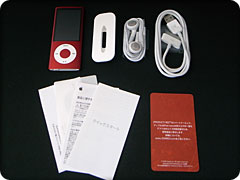
付属品は、これまでのモデルと変わっていません。
iPod nanoには、使うのに最低限必要なアクセサリがはじめから入っています。
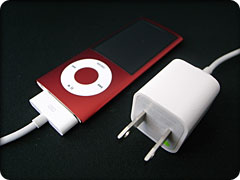
充電は、パソコンとの接続に使う「Dockコネクタケーブル」で、パソコンから電源を供給します。
コンセントから充電するには、別売りのACアダプタが必要です。
このページで使用しているレッドモデル「(PRODUCT) RED special edition」には、「(PRODUCT) RED」の説明のカードが入っています。
|
 |
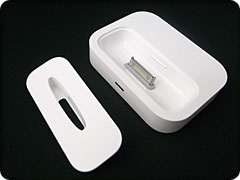
はじめてiPodを買った人が疑問に思うのが、付属の白いお皿の用途。
これは「Apple Universal Dock アダプタ」というものです。
iPodにはいろんなサイズがありますが、どのiPodでも同じアクセサリが使えるように、「Universal Dock」という統一規格が制定されています。「Apple Universal Dock アダプタ」は「Universal Dock」対応製品にiPodをのせるためのアダプタです。
詳しくは、製品紹介/Apple Universal Dockページを参照してください。
|
アクセサリで活用する
 |
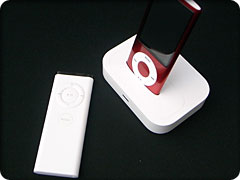
「Apple Universal Dock」
充電や、パソコンとの接続・解除が楽になります。
背面のラインアウト端子とステレオなどをつないで、スピーカーで音楽を楽しめます。
音楽の操作やボリューム調整ができる、「Apple Remote」が付属します。
|
(PRODUCT) RED special editionを買う
 |
iPod nanoには、9色のカラーバリエーションがあります。
その中でもこのレッドは、「(PRODUCT) RED special edition」と呼ばれる特別モデルです。購入金額の一部がアップルから「世界エイズ・結核・マラリア対策基金」に寄付されます。詳細は、アップル - iPod - (PRODUCT) REDを参照してください。価格は他の色と変わりません。
iPod nano (PRODUCT) RED Special Editionは、アップルストアの実店舗か、 オンラインストアでのみ販売されています。
|
製品紹介インデックスページに戻る
Copyright (C) 2002-2011 ありがとうiPod
iPodはApple Inc.の商標です。記載されている会社名、製品名は各社の商標または登録商標です。